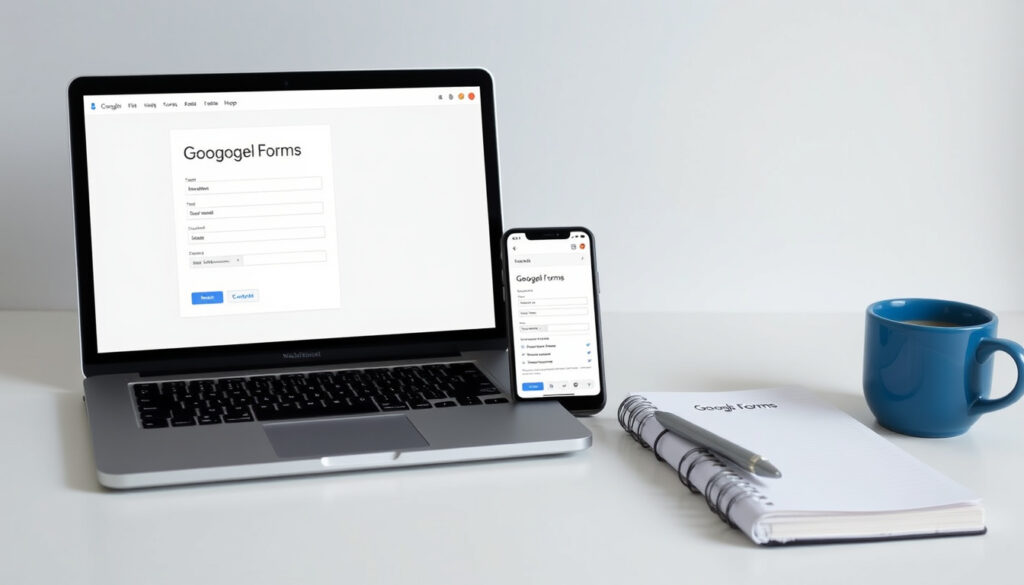
Sådan opretter du en formular i Google Forms: Trin for trin guide
Google Forms er gratis og brugt af over en milliard mennesker, men de fleste kender ikke de enkle trin til at komme i gang. Denne guide viser dig trin for trin, hvordan du opretter en formular, deler den og indsamler svar, uden at du behøver at rode i avancerede indstillinger.
Månedlige aktive brugere af Google Forms: over 1 milliard (estimeret) · Gratis niveau: Ja, inkluderet i alle Google-konti · Maksimalt antal spørgsmål pr. formular: 400 (Google Workspace: 500) · Understøttede sprog: over 100
“Opret din første formular i Google Forms – det tager under 5 minutter.”
— TrentTech YouTube
“Google Forms er gratis for alle med en Google-konto.”
— Google Docs Editors Help
Hurtigt overblik
- Google Forms er gratis for alle med en Google-konto (Google Docs Editors Help)
- Opret formular via forms.google.com eller Google Drive (Google Docs Editors Help) (Google Docs Editors Help)
- Svar kan gemmes i Google Sheets (Google Docs Editors Help) (Google Docs Editors Help)
- Specifikke grænser for antal svar i gratis version er ikke officielt dokumenteret (Google Docs Editors Help)
- Præcis hvor mange formularer man kan oprette samtidig er ikke oplyst
- Typisk opsætning af en grundlæggende formular tager under 5 minutter (TrentTech YouTube)
- Du kan analysere svar i Google Sheets eller med indbyggede grafer (Google Docs Editors Help)
Her er nøgleoplysninger om Google Forms i et hurtigt overblik:
| Egenskab | Værdi |
|---|---|
| Gratis tilgængelighed | Ja, uden tidsbegrænsning |
| Maksimalt antal spørgsmål | 400 pr. formular |
| Maksimalt antal svar | Ubegrænset med Google-konto |
| Datasikkerhed | Google Workspace-sikkerhedsstandarder |
Tabellen viser, at Google Forms er et solidt værktøj til de fleste behov, men med klare grænser for spørgsmål.
Hvordan opretter man en formular i Google Forms?
Sådan starter du en ny formular i Google Forms
- Åbn din browser og gå til forms.google.com – her lander du på hovedskærmen for Google Forms (Google Docs Editors Help)
- Klik på den store + Blank knap eller vælg en skabelon fra galleriet (Google Docs Editors Help)
- Giv din formular et sigende navn – klik på “Uden titel formular” og skriv fx “Kundetilfredshedsundersøgelse” (Google Docs Editors Help)
Alternativ vej: Opret en formular direkte fra Google Drive (højreklik → Ny → Google Formularer) eller fra et Google Sheet (værktøjer → Opret ny formular) – svarene gemmes da automatisk i et nyt ark (Google Docs Editors Help)
At starte fra Sheets betyder, at du aldrig mister overblikket: data lander direkte i et regneark, så du straks kan analysere tendenser.
Vælg mellem skabeloner eller blank formular
- Google Forms tilbyder en række færdige skabeloner: “Tilmelding”, “Kontaktinfo”, “Quiz” og flere (Google Docs Editors Help)
- En blank formular giver dig fuld frihed til at designe præcis det, du har brug for
- Uanset valg kan du altid tilføje billeder, videoer og tilpasse temaet bagefter
Konsekvensen er klar: skabeloner sparer tid, men specialiserede formularer kræver typisk en blank start, især når du vil styre logikspring eller branding.
Mønsteret er: Brug skabeloner til rutineopgaver og blank til specialiserede behov.
Hvordan laver man en udfyldningsbar formular i Google Forms?
Tilføj spørgsmålstyper som tekstbokse og valgmuligheder
- Klik på plus-ikonet for at tilføje et nyt spørgsmål (Google Docs Editors Help)
- Vælg spørgsmålstype: kort svar, afsnit, multiple choice, afkrydsningsfelter, rulleliste
- Du kan tilføje billeder og videoer til spørgsmål eller svaralternativer
Gør spørgsmål obligatoriske
- Nederst på hvert spørgsmål finder du en knap “Påkrævet” – klik på den, så skifter den til blå (Google Docs Editors Help)
- Brugeren skal udfylde påkrævede felter, før formularen kan sendes
Indstillingen sikrer, at du får de nødvendige data, og at brugeren ikke springer vigtige spørgsmål over.
Hvordan opretter man en Google Formular, som alle kan udfylde?
Delingsindstillinger og offentlig adgang
- Klik på den blå Send knap øverst til højre i formularen (Google Docs Editors Help)
- Vælg indsamlingstilstand: “Alle med linket” gør formularen tilgængelig for alle, der har linket – også uden Google-konto
- Du kan også begrænse til kun personer i din organisation eller kræve login for at forhindre spam
Når du har valgt indstillinger, kopierer du bare linket og sender det via e-mail, besked eller indsætter det på din hjemmeside.
“Alle med linket” betyder reelt, at enhver med linket kan udfylde – men de kan ikke se eller redigere formularen. Svar er sikre bag din Google-konto.
Send linket via e-mail eller link
- I send-dialogboksen kan du indtaste e-mailadresser direkte og sende en invitation (Google Docs Editors Help)
- Alternativt klik på link-ikonet (kæde) for at kopiere et kort, delbart link
- Marker “Indsaml svar” for at slå svaroptagelse til, før du deler
Mønsteret er enkelt: jo bredere du deler, jo flere svar – men overvej om du vil have åben adgang eller kun til bestemte grupper.
Det betyder, at offentlig deling giver maksimal rækkevidde, men kræver ekstra opmærksomhed på datasikkerhed.
Kan jeg oprette Google Forms gratis?
Gratis funktioner i Google Forms
- Ja, Google Forms er helt gratis for alle med en almindelig Google-konto (TrentTech YouTube)
- Du kan oprette et ubegrænset antal formularer og indsamle ubegrænsede svar
- Alt gemmes automatisk i Google Drive og er tilgængeligt på tværs af enheder
Google Workspace-kunder får desuden ekstra funktioner som avanceret logikspring, branding og større filoverførsler – men til de fleste formål rækker den gratis version rigeligt.
Begrænsninger i den gratis version
- Maksimalt 400 spørgsmål pr. formular (Google Docs Editors Help)
- Designmulighederne er begrænsede: du kan vælge farver og skrifttyper, men ikke ændre layoutet frit
- Offline-redigering er ikke mulig i mobilversionen
Hvis du har brug for avanceret tilpasning eller offline-adgang, kan gratisversionen føles trang. Overvej da enten at opgradere til Workspace eller skifte til et alternativ som Microsoft Forms.
Konsekvensen: Gratisversionen dækker de fleste behov, men professionelle brugere bør overveje Workspace eller alternativer.
Hvad er nogle ulemper ved at bruge Google Forms?
Begrænset tilpasning
- Du kan kun ændre grundlæggende temaer (farve, skrifttype, headerbillede) – ikke frit layout (Google Docs Editors Help)
- Avanceret logikspring kræver omhyggelig opsætning
Afhængighed af Google-konto for avanceret funktionalitet
- For at administrere svar og redigere formularen skal du være logget ind med en Google-konto
- Offline-redigering på mobil understøttes ikke
- Data ligger hos Google – overvej persondataregler, hvis du indsamler følsomme oplysninger
Ulemperne viser, at Google Forms er bedst til lette opgaver; mere komplekse eller designkrævende projekter kræver alternative værktøjer.
Ofte stillede spørgsmål
Hvordan får jeg adgang til svar fra Google Forms?
Du kan se svar direkte i formularen under fanen “Svar” eller eksportere dem til et Google Sheet for videre analyse (Google Docs Editors Help).
Kan jeg tilføje billeder til mine spørgsmål?
Ja, du kan indsætte billeder både i spørgsmålsteksten og som svaralternativer via billedikonet i editoren (Google Docs Editors Help).
Hvordan laver man en formular med påkrævede felter?
Klik på knappen “Påkrævet” (skifter til blå) nederst på hvert spørgsmål – så skal brugeren udfylde det, før formularen kan sendes (Google Docs Editors Help).
Kan jeg ændre farve og tema i Google Forms?
Ja, klik på paletikonet øverst for at vælge en farve eller et foruddefineret tema. Du kan også tilføje et headertilpasset billede (Google Docs Editors Help).
Hvordan deler jeg en Google Formular med andre?
Tryk på “Send”, vælg delingsmetode (link, e-mail, embed), og justér adgangsindstillingerne efter behov (Google Docs Editors Help).
Er det muligt at oprette logikspring i Google Forms?
Ja, ved at aktivere “Gå til afsnit baseret på svar” under et multiple choice-spørgsmål kan du sende brugere til forskellige afsnit afhængigt af deres valg (Google Docs Editors Help).
At oprette en formular i Google Forms kræver kun en Google-konto og et par minutter. For den almindelige bruger – læreren, frivilligkoordinatoren eller den lille virksomhed – er værktøjet gratis, pålideligt og tilstrækkeligt til de fleste opgaver. Men hvis du har brug for avanceret design eller offline-adgang, er alternativer som Microsoft Forms eller Typeform værd at overveje. For den travle frivilligforening er beslutningen klar: brug Google Forms til hurtige undersøgelser – eller opgrader, når behovet for branding vokser.
Relateret l?sning: Beregn boligstøtte uden MitID – trin-for-trin på borger.dk
youtube.com, support.trinityes.org, youtube.com, workspace.google.com, docs.google.com
Hvis du vil tage dine formularer et skridt videre, kan du lære hvordan man laver quizzer i Google Forms og automatisk bedømme svarene.
Flere relaterede indlaeg
 Kasper Dalsgaard – Skuespiller fra Sygeplejeskolen
 Gps Tracker: Guide til gratis, bedste og AirTag sammenligning
 Portræt af Sy Lee: Alder, kæreste, tv-karriere og baggrund
 MC-kørekort i Danmark: Kategorier, krav og priserne
 VM i håndbold 2025: Alt om herre- og kvindernes turnering
 Hvide Sneakers: Trends, Styling & Pleje (2026 Guide)
 Jens Olaf Jersild – Dansk journalist og DR-vært er død
 Peter Mogensen: Børn, kæreste, band, politisk ståsted og mere